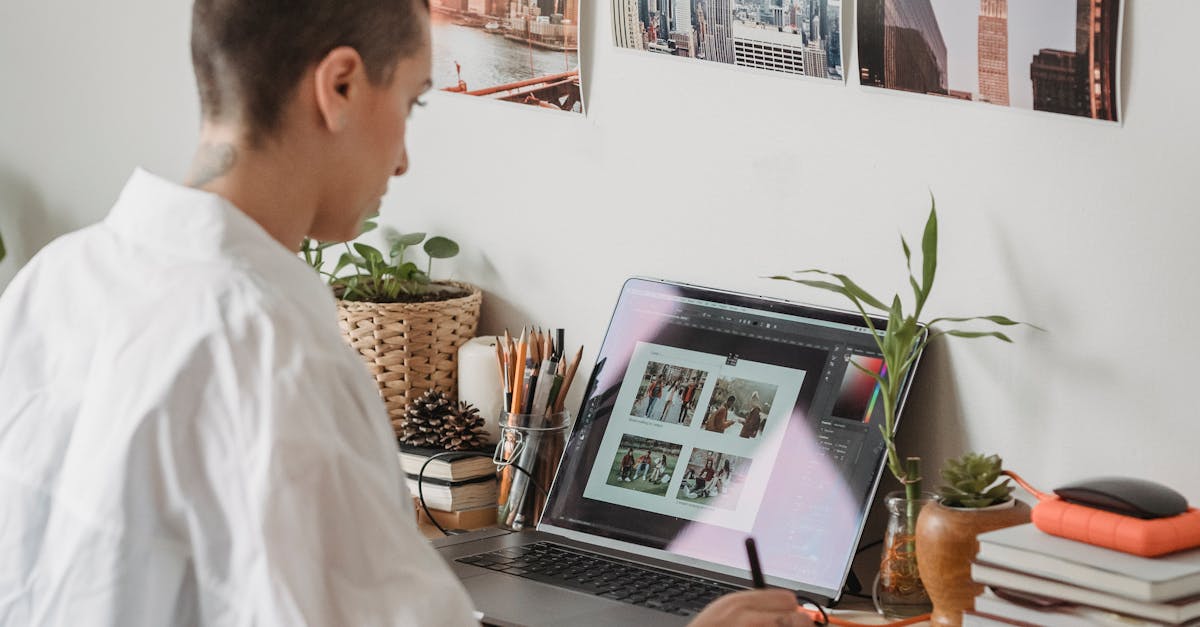
เมื่อพูดถึงโปรแกรมแต่งภาพ หลายคนคงนึกถึง Photoshop เป็นอันดับแรก เพราะเป็นซอฟต์แวร์ที่มีฟีเจอร์หลากหลายและใช้งานได้ครอบคลุมทุกความต้องการ แต่สำหรับผู้ที่ต้องการเครื่องมือฟรี ใช้งานง่าย ไม่ต้องติดตั้งในเครื่อง แถมยังใช้งานผ่านเว็บได้ทันที โปรแกรม Photopea จึงกลายเป็นตัวเลือกยอดนิยมที่หลายคนเริ่มหันมาใช้แทน Photoshop ได้แล้ว
Photopea คืออะไร?
Photopea เป็นโปรแกรมแต่งภาพออนไลน์ฟรี ที่สามารถใช้งานผ่านเบราว์เซอร์ได้โดยไม่ต้องดาวน์โหลด รองรับการเปิดและแก้ไขไฟล์หลากหลายรูปแบบ ไม่ว่าจะเป็น PSD (ไฟล์จาก Photoshop), AI (ไฟล์จาก Illustrator), JPG, PNG และอื่น ๆ อีกมากมาย ถือเป็นเครื่องมือที่ใช้งานได้ใกล้เคียงกับ Photoshop อย่างน่าทึ่ง เหมาะสำหรับงานแต่งภาพทั่วไปจนถึงงานกราฟิกดีไซน์ขั้นสูง
จุดเด่นของ Photopea แทน Photoshop
- ไม่ต้องติดตั้ง ใช้งานผ่านเว็บได้ทันที
- ฟรี ไม่มีค่าใช้จ่าย
- รองรับไฟล์ PSD และอื่น ๆ ได้เหมือนกับ Photoshop
- อินเทอร์เฟซคล้าย Photoshop ทำให้ใช้งานได้โดยไม่ต้องเรียนรู้ใหม่ทั้งหมด
- มีเครื่องมือพื้นฐานครบ เช่น Layers, Filters, Text, Selection Tools
วิธีเริ่มต้นใช้งานโปรแกรมแต่งภาพ Photopea
1. เปิดใช้งาน Photopea
ให้เข้าไปที่เว็บไซต์ www.photopea.com จะพบกับหน้าตาที่คล้าย Photoshop ทันที โดยไม่ต้องสร้างบัญชีหรือสมัครสมาชิก
2. สร้างหรือเปิดไฟล์ภาพ
- เลือก “File” > “New” เพื่อสร้างงานใหม่โดยกำหนดขนาดภาพและพื้นหลัง
- หรือเลือก “Open” เพื่อเปิดไฟล์ภาพจากเครื่องของคุณ เช่น PSD, JPG, PNG
3. การใช้งาน Layer
คล้ายกับ Photoshop คุณสามารถเพิ่ม, จัดเรียง และปรับแต่งเลเยอร์ได้ที่แถบ “Layers” ทางด้านขวา โดยสามารถคลิกขวาที่เลเยอร์เพื่อเข้าถึงฟังก์ชันต่าง ๆ เช่น Duplicate, Blending Options, Mask เป็นต้น
4. เครื่องมือที่จำเป็นในการแต่งภาพ
| เครื่องมือ | คำอธิบาย |
|---|---|
| Move Tool | ย้ายวัตถุหรือเลเยอร์ภายในภาพ |
| Marquee Tool | เลือกพื้นที่เหลี่ยมหรือวงกลมในภาพ |
| Lasso Tool | เลือกพื้นที่แบบอิสระเพื่อการแก้ไขเฉพาะจุด |
| Brush Tool | วาดหรือระบายลงในเลเยอร์ |
| Text Tool | พิมพ์ข้อความลงในภาพ |
5. การใส่ Filter และ Effect
Photopea รองรับการใส่ฟิลเตอร์หลายประเภท เช่น Blur, Sharpen, Noise, Lens Correction เป็นต้น โดยเลือกที่เมนู “Filter” จากนั้นเลือกฟิลเตอร์ที่ต้องการ
6. การบันทึกไฟล์
- เลือก “File” > “Export As” เพื่อบันทึกเป็นไฟล์ JPG, PNG, SVG, PDF เป็นต้น
- หากต้องการเก็บไฟล์เพื่อแก้ไขภายหลังให้เลือก “Save as PSD”
Photopea เหมาะกับใคร?
ไม่ว่าคุณจะเป็นนักเรียน นักศึกษา ช่างภาพฟรีแลนซ์ นักออกแบบ หรือคนทั่วไปที่ต้องการเครื่องมือแต่งภาพที่ใช้งานง่ายและฟรี Photopea คือคำตอบที่ลงตัว โดยเฉพาะคนที่เคยใช้งาน Photoshop มาก่อน จะยิ่งคุ้นชินกับอินเทอร์เฟซของ Photopea ได้อย่างรวดเร็ว
ในยุคที่หลายคนต้องทำงานหรือเรียนออนไลน์ โปรแกรมแต่งภาพ Photopea กลายเป็นทางเลือกที่สะดวกและเข้าถึงได้ง่ายมาก แม้กระทั่งบนโทรศัพท์มือถือหรือแท็บเล็ต
ถ้าคุณกำลังมองหาเครื่องมือตัดต่อภาพคุณภาพดีที่ไม่ต้องเสียเงินล้าน Photopea อาจเป็นเพื่อนคู่ใจของคุณในงานแต่งภาพครั้งต่อไป ลองใช้งานดู แล้วคุณอาจไม่กลับไปหา Photoshop อีกเลย