หากคุณกำลังมองหาเครื่องมือที่ใช้ทั้งในการบันทึกหน้าจอและสตรีมสด (ไลฟ์สด) ที่มีประสิทธิภาพ ง่ายต่อการใช้งาน และที่สำคัญคือ ฟรี — OBS Studio คือคำตอบที่ตอบโจทย์ครบทุกข้อ ไม่ว่าจะเป็นสายเกมเมอร์ ครูหรือวิทยากร รวมถึงคอนเทนต์ครีเอเตอร์ทั่วไป การใช้งานโปรแกรมนี้ไม่เพียงแต่ช่วยให้คุณแชร์เนื้อหาได้ง่ายขึ้น แต่ยังให้คุณปรับแต่งรูปแบบได้ตามใจ วันนี้เราจะพาคุณไปรู้จักและเรียนรู้วิธีใช้ OBS Studio ตั้งแต่เริ่มจนสามารถใช้งานได้จริง
OBS Studio คืออะไร?
OBS Studio (Open Broadcaster Software) เป็นซอฟต์แวร์โอเพนซอร์สที่เน้นด้านการสตรีมสดและบันทึกหน้าจอ มีให้ใช้งานฟรีโดยไม่มีข้อจำกัดเรื่องเวลา รองรับทั้ง Windows, macOS และ Linux
คุณสมบัติเด่นของ OBS Studio
- บันทึกหน้าจอคุณภาพสูงทั้งภาพและเสียง
- สตรีมสดไปยังแพลตฟอร์มยอดนิยม เช่น YouTube, Facebook, Twitch
- ปรับแต่งหน้าแสดงผลได้ด้วย Scenes และ Sources
- ตั้งค่าหลายโปรไฟล์ (Multiple Profiles) เพื่อการใช้งานที่หลากหลาย
การติดตั้ง OBS Studio
- เข้าเว็บไซต์ทางการของ OBS Studio ที่ https://obsproject.com
- เลือกเวอร์ชันของระบบปฏิบัติการ (Windows, macOS, หรือ Linux)
- ดำเนินการติดตั้งตามขั้นตอนที่ปรากฏบนหน้าจอ
หลังจากติดตั้งเสร็จแล้ว คุณสามารถเปิดโปรแกรมและเริ่มตั้งค่าได้ทันที
การใช้ OBS Studio บันทึกหน้าจอ
เพิ่มแหล่งที่มา (Source)
- เปิดโปรแกรม OBS Studio
- ไปที่ช่อง “Sources” แล้วคลิกเครื่องหมาย +
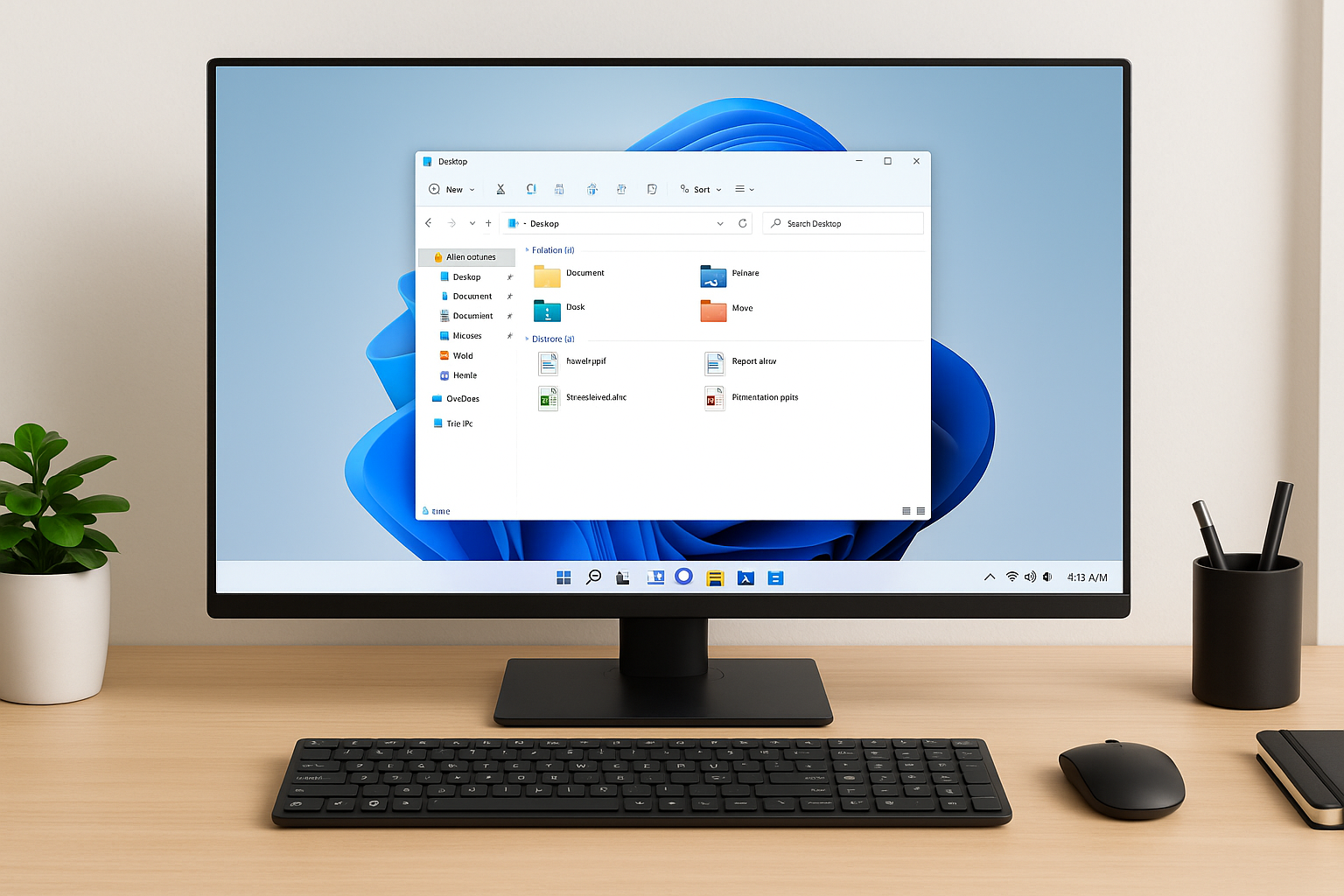
- เลือก “Display Capture” หรือ “Window Capture” ตามความต้องการ
- เลือกหน้าจอหรือหน้าต่างที่ต้องการบันทึก
การตั้งค่าการบันทึก
- ไปที่เมนู “Settings” > “Output”
- ปรับค่าการเข้ารหัส (Encoder), คุณภาพวิดีโอ (Bitrate), และตำแหน่งจัดเก็บของไฟล์
- กลับมาหน้าหลัก แล้วคลิก “Start Recording” เพื่อเริ่มบันทึก
การใช้ OBS Studio สำหรับการไลฟ์สด
เตรียมเซ็ตการสตรีม
- ไปที่ “Settings” > “Stream”
- เลือกบริการที่ต้องการไลฟ์ เช่น YouTube หรือ Facebook Live
- กรอก Stream Key ที่ได้จากแพลตฟอร์มนั้น ๆ
เริ่มสตรีม
- จัดเตรียมหน้าจอใน OBS Studio โดยเพิ่ม Sources เช่น กล้อง, ภาพ, หรือข้อความ
- คลิก “Start Streaming” เพื่อเริ่มไลฟ์สด
เทคนิคเพิ่มเติมเพื่อการใช้งาน OBS Studio อย่างมีประสิทธิภาพ
- ใช้ Scene หลายชุดเพื่อเปลี่ยนมุมกล้องหรือเนื้อหาระหว่างไลฟ์
- ใช้ Audio Mixer ปรับสมดุลเสียงพูดกับเสียงพื้นหลัง
- บันทึกเทมเพลตที่ตั้งไว้แล้ว (Profiles) เพื่อใช้ซ้ำในอนาคต
ข้อควรระวังขณะใช้งาน OBS Studio
| ปัญหาที่พบบ่อย | วิธีแก้ไข |
|---|---|
| ภาพกระตุก | ลด Bitrate หรือความละเอียดของวิดีโอ |
| ไม่มีเสียง | ตรวจสอบแหล่งที่มาเสียงใน Audio Mixer |
| สตรีมไม่ขึ้น | ตรวจสอบ Stream Key ให้ถูกต้อง |
OBS Studio เป็นเครื่องมือทรงพลังที่เปิดโอกาสให้ทุกคนสร้างเนื้อหาคุณภาพได้ฟรี วิธีใช้ไม่ซับซ้อนแค่ลองเปิดใจและทดลองใช้งาน ในขั้นแรกอาจใช้สำหรับบันทึกหน้าจอเพื่อฝึกก่อน จากนั้นจึงค่อยขยับไปลองไลฟ์สดกับผู้ชม เมื่อเริ่มคล่องขึ้น คุณจะสามารถนำ OBS Studio ไปใช้ในหลายโอกาส ทั้งงานสอน งานรถไฟ หรือสร้างแบรนด์ของตัวเองออนไลน์