ทำไมต้องอัปเกรด RAM และ SSD?
RAM และ SSD คือฮาร์ดแวร์ที่ส่งผลต่อความเร็วโดยรวมของคอมพิวเตอร์โดยตรง:
- RAM (Random Access Memory): ยิ่งมีมาก เครื่องก็ยิ่งสามารถเปิดหลายโปรแกรมพร้อมกันได้โดยไม่ช้าหรือค้าง
- SSD (Solid State Drive): มีความเร็วในการอ่าน/เขียนข้อมูลสูงกว่า HDD หลายเท่า ทำให้เครื่องบูตเร็ว เปิดโปรแกรมเร็วขึ้นมาก
การอัปเกรดทั้งสองอย่างนี้สามารถเพิ่มประสิทธิภาพการทำงานของเครื่องได้ชัดเจนในราคาที่สมเหตุสมผล
เตรียมตัวก่อนเริ่มอัปเกรด
1. ตรวจสอบรุ่นของ RAM และ SSD ที่เครื่องรองรับ
ก่อนอื่นต้องรู้ว่าเครื่องของคุณรองรับ RAM ประเภทใด (DDR3, DDR4, DDR5) และสามารถเพิ่มได้กี่ GB รวมถึงรองรับ SSD แบบไหน เช่น SATA หรือ NVMe
2. เครื่องมือที่ต้องใช้
- ไขควงเล็ก
- RAM และ/หรือ SSD ที่ต้องการอัปเกรด
- คู่มือเครื่องหรือโทรศัพท์สำหรับค้นหาข้อมูล
วิธีอัปเกรด RAM ด้วยตัวเอง
- ปิดเครื่องและถอดปลั๊กไฟ รวมถึงแบตเตอรี่ถอดได้ (ในกรณีโน้ตบุ๊ก)
- เปิดฝาครอบด้านหลังของเครื่องโดยใช้ไขควง
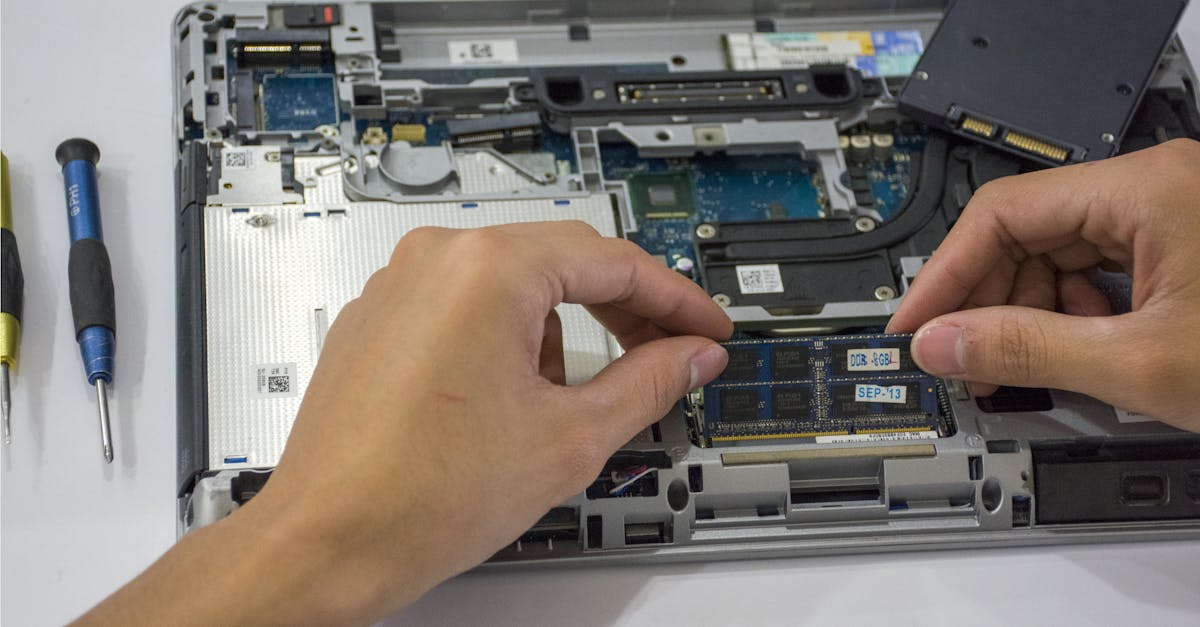
- ค้นหาช่องเสียบ RAM (slot) และถอดแรมตัวเก่าออกหากต้องการเปลี่ยน
- เสียบ RAM ตัวใหม่ให้แน่นและตรงล็อก
- ปิดฝาเครื่องและลองเปิดเครื่อง ตรวจสอบว่าเครื่องมองเห็นแรมใหม่หรือไม่
วิธีอัปเกรด SSD ด้วยตัวเอง
- ปิดเครื่อง ถอดปลั๊ก และเปิดฝาเครื่อง
- ค้นหาช่องใส่ SSD: ถ้าเป็น SSD แบบ SATA จะมีหน้าตาเหมือนฮาร์ดดิสก์ธรรมดา ถ้าเป็น NVMe จะเสียบกับสล็อตคล้าย RAM
- ถอด SSD ตัวเก่า (ถ้ามี) แล้วเปลี่ยนเป็น SSD ตัวใหม่ หรือเพิ่มเข้าไปหากมีสล็อตว่าง
- ประกอบเครื่องกลับ และทำการติดตั้งระบบปฏิบัติการใหม่ หรือลง clone ข้อมูลจาก SSD เดิม
เคล็ดลับเพิ่มเติม
- ก่อนลงมือควรสำรองข้อมูลสำคัญไว้เสมอ
- หากไม่มั่นใจ สามารถดูวิดีโอสอนใน YouTube ตามรุ่นของโน้ตบุ๊กหรือเมนบอร์ดได้
- ไม่จำเป็นต้องเป็นช่างก็สามารถอัปเกรด RAM และ SSD ได้ ขอแค่เข้าใจพื้นฐานเท่านั้น
- ควรซื้อ RAM และ SSD จากแบรนด์ที่เชื่อถือได้ เพื่อหลีกเลี่ยงปัญหาในระยะยาว
เปรียบเทียบก่อนและหลังอัปเกรด
| รายการ | ก่อนอัปเกรด | หลังอัปเกรด |
|---|---|---|
| เวลาเปิดเครื่อง | 45-60 วินาที | 10-20 วินาที |
| เปิดโปรแกรม | ค้าง หรือโหลดนาน | โหลดเร็วทันใจ |
| เล่นเกมหรือทำงานกราฟิก | กระตุก/หน่วง | ไหลลื่นต่อเนื่อง |
การอัปเกรด RAM และ SSD ถือเป็นทางเลือกที่คุ้มค่า หากคุณต้องการเพิ่มความเร็วให้กับเครื่องคอมพิวเตอร์โดยไม่ต้องซื้อเครื่องใหม่ เพียงแค่ทำตามขั้นตอนในบทความนี้อย่างระมัดระวัง ก็สามารถอัปเกรดเครื่องด้วยตัวเองได้สบาย ๆ
ลองลงมือทำดู แล้วคุณจะรู้ว่าการอัปเกรดฮาร์ดแวร์ไม่ใช่เรื่องยากอย่างที่คิด เพิ่มประสิทธิภาพเครื่องให้เร็วแรงได้ด้วยตนเองตั้งแต่วันนี้!