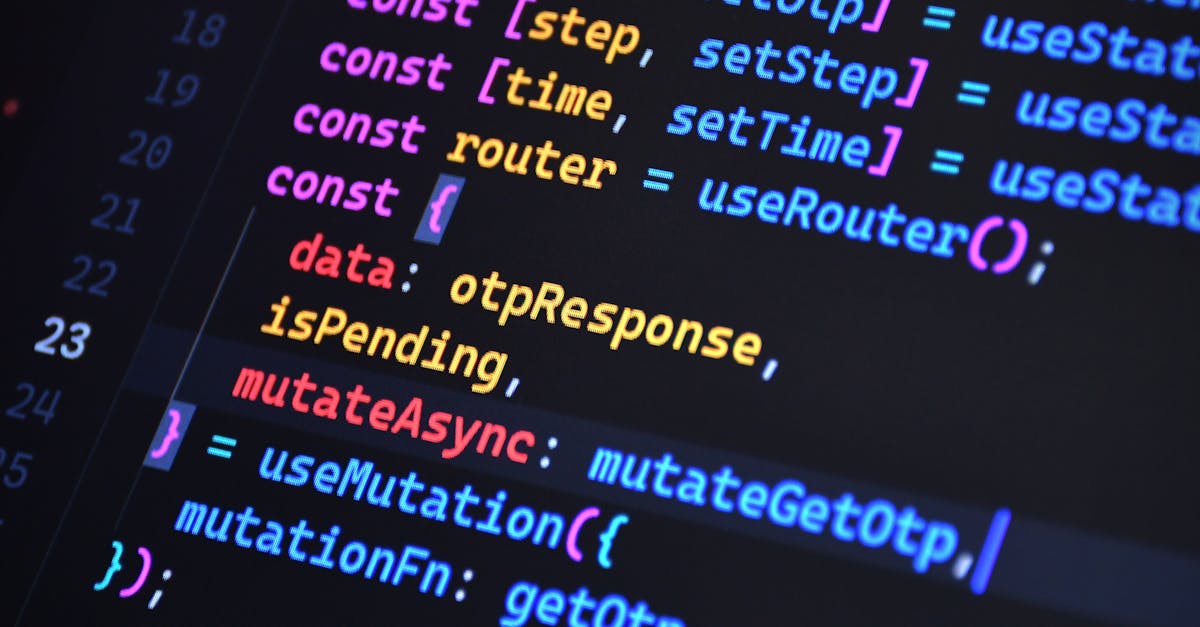
ในยุคที่การเขียนโปรแกรมกลายเป็นทักษะที่มีคุณค่ามากขึ้นเรื่อย ๆ Visual Studio Code หรือ VS Code ได้กลายเป็นหนึ่งในเครื่องมือยอดนิยมของนักพัฒนา ด้วยคุณสมบัติที่ครบครัน ใช้งานฟรี และเบาเครื่อง ทำให้เหมาะสำหรับทั้งมือใหม่และมืออาชีพ บทความนี้จะพาคุณเริ่มต้นใช้งาน VS Code อย่างถูกวิธี ตั้งแต่การติดตั้งไปจนถึงการตั้งค่าพื้นฐานที่ควรรู้
Visual Studio Code คืออะไร?
Visual Studio Code หรือที่เรียกย่อ ๆ ว่า VS Code เป็นโปรแกรมแก้ไขข้อความ (Text Editor) ที่พัฒนาโดย Microsoft ซึ่งรองรับการเขียนโค้ดในหลายภาษา เช่น JavaScript, Python, C++, PHP และอีกมากมาย ความพิเศษของ VS Code คือสามารถติดตั้ง Extensions เพื่อเพิ่มความสามารถให้ครอบคลุมแทบทุกความต้องการของนักพัฒนาอีกด้วย
วิธีติดตั้ง Visual Studio Code
ขั้นตอนการติดตั้งบน Windows
- เข้าไปที่เว็บไซต์: https://code.visualstudio.com/
- คลิกที่ปุ่ม “Download for Windows” เพื่อดาวน์โหลดไฟล์ติดตั้ง
- เปิดไฟล์ที่ดาวน์โหลดและเริ่มการติดตั้ง
- เลือกเงื่อนไขการใช้งานแล้วคลิก “Next”
- เลือกโฟลเดอร์ในการติดตั้ง แล้วกด “Next”
- เลือกตัวเลือกเพิ่มเติม เช่น การสร้าง shortcut บน Desktop
- คลิก “Install” เพื่อเริ่มการติดตั้ง และจากนั้นกด “Finish”
ขั้นตอนการติดตั้งบน macOS
- เข้าเว็บไซต์เดียวกัน: code.visualstudio.com
- คลิกที่ “Download for macOS”
- เปิดไฟล์ .zip ที่ดาวน์โหลดมาและลาก Visual Studio Code ไปไว้ในโฟลเดอร์ “Applications”
- เปิดโปรแกรมจากโฟลเดอร์ Applications ได้ทันที
การตั้งค่าพื้นฐานหลังติดตั้ง
- เปลี่ยนภาษาเมนู: ไปที่ View > Command Palette พิมพ์ “Configure Display Language” และเลือก “Install additional languages” เพื่อเลือกภาษาไทยได้
- ตั้งค่า Font และ Theme: ไปที่ File > Preferences > Settings แล้วปรับแต่งได้ตามความชอบ หรือเลือกลง Extensions ที่เกี่ยวข้องกับ Theme เช่น One Dark Pro
- ติดตั้ง Extension: ที่แถบด้านซ้าย เลือกไอคอน Extensions แล้วค้นหา Extension ยอดนิยม เช่น Python, Prettier, ESLint
เริ่มต้นใช้งาน Visual Studio Code
การเปิดไฟล์หรือโปรเจกต์
คุณสามารถลากและวางโฟลเดอร์หรือไฟล์ไปยังหน้าต่างของ VS Code ได้ทันที หรือลองเปิดด้วยเมนู File > Open Folder
สร้างไฟล์ใหม่และเขียนโค้ด
คลิกขวาที่บริเวณแถบด้านซ้าย (Explorer) แล้วเลือก “New File” จากนั้นเริ่มพิมพ์โค้ด เช่น สร้างไฟล์ index.html หรือ main.py ได้เลย
การรันโปรแกรม
- สำหรับภาษา Python: ติดตั้ง Extension “Python” จาก Microsoft และไปที่ Run > Start Debugging
- สำหรับ HTML/JS: ติดตั้ง Live Server แล้วคลิกปุ่ม “Go Live” ที่มุมขวาล่าง
ใช้ Terminal ภายในตัวโปรแกรม
กด Ctrl + ` (Backtick) เพื่อเปิด Terminal ภายใน VS Code จะช่วยให้คุณสั่งคำสั่งต่าง ๆ เช่น git, npm หรือ python ได้ทันที
เคล็ดลับในการใช้งาน VS Code ให้มีประสิทธิภาพ
- ตั้งค่า Auto Save เพื่อไม่ต้องกดบันทึกไฟล์บ่อย ๆ
- ใช้ Snippets เพื่อเพิ่มความเร็วในการเขียนโค้ด
- เปิดใช้งาน IntelliSense ที่ช่วยเติมโค้ดอัตโนมัติได้อย่างแม่นยำ
- สำรองและซิงก์ Settings ผ่านบัญชี Microsoft/GitHub ด้วย Settings Sync
Visual Studio Code ถือเป็นเครื่องมือที่ทุกคนสามารถเข้าถึงได้ ไม่ว่าคุณจะเป็นนักเรียน นักศึกษา หรือคนทำงานสายเทคโนโลยี ด้วยความสามารถในการปรับแต่งที่ยืดหยุ่น ทำให้คุณสามารถออกแบบสภาพแวดล้อมในการเขียนโค้ดได้ตามสไตล์ของตัวเอง
หากคุณยังไม่เคยลองใช้ Visual Studio Code เลย นี่คือโอกาสที่ดีที่จะเริ่มต้น ด้วยขั้นตอนง่าย ๆ ที่คุณสามารถทำตามได้ในเวลาไม่ถึง 10 นาที ลองดาวน์โหลด ติดตั้ง และเริ่มต้นเขียนโปรแกรมด้วยตัวเอง แล้วคุณจะได้พบว่า VS Code คือผู้ช่วยที่ยอดเยี่ยมสำหรับนักพัฒนาในยุคดิจิทัล